
Pression mémoire Mac : que faire quand la mémoire vive est saturée
Le graphique passe au rouge, les apps se figent, une fenêtre te propose de forcer des applications à quitter. Ce que fait macOS quand la mémoire vive manque, ce qui la remplit, et les gestes à faire dans l'ordre.
Les apps mettent une seconde à réagir, le curseur tourne, et un jour une fenêtre s'ouvre : « Votre système a utilisé toute la mémoire allouée aux applications. » Ta mémoire vive est saturée : ce n'est pas une panne, ton Mac a juste plus à garder en tête qu'il ne peut.
Pour lire l'onglet Mémoire du Moniteur d'activité (couleurs, définitions), on a déjà un guide : comment lire le Moniteur d'activité. En une phrase : c'est la couleur de la pression qui compte, pas le nombre de gigaoctets utilisés. Ici, on parle de ce qui se passe quand cette couleur vire au jaune ou au rouge, et de ce que tu peux y faire.
Ce que fait macOS quand la mémoire manque
macOS a deux réserves, et il les utilise dans cet ordre.
D'abord, il compresse. Selon Apple, quand la mémoire est pleine, les apps inactives sont compressées pour laisser de la place aux apps actives. C'est rapide et ça ne se voit presque pas.
Ensuite, il passe par le disque. Quand la compression ne suffit plus, macOS écrit une partie de la mémoire sur le disque de démarrage. Apple appelle ça le fichier d'échange (le « swap »). Un SSD reste bien plus lent que la RAM : chaque morceau rangé sur le disque doit être relu quand une app en a besoin. C'est là que ton Mac commence à ramer.
Apple le résume dans sa page sur la pression mémoire : le graphique tient compte, entre autres, de la fréquence à laquelle le Mac transfère de la mémoire entre la RAM et le disque. Au rouge, toujours selon Apple, ton Mac a besoin de plus de mémoire.
Pourquoi un swap qui grossit ou un disque plein aggravent tout
Le fichier d'échange gonfle. Sur un Mac qui ne s'éteint jamais et jongle avec de grosses apps, la mémoire rangée sur le disque peut s'accumuler. Dans le Moniteur d'activité, c'est la ligne « Fichier d'échange utilisé ». Plusieurs gigaoctets qui ne redescendent pas indiquent un Mac qui vit sur sa réserve.
Le disque est presque plein. Le fichier d'échange vit sur le disque de démarrage, d'après Apple. Si ce disque déborde, macOS a moins de place pour cette réserve, au moment précis où il en a besoin. Apple cite d'ailleurs l'espace disque en premier dans sa page Mon Mac est lent. Si ton stockage est dans le rouge, commence par là : notre guide stockage Mac plein te dit quoi regarder.
« Votre système a utilisé toute la mémoire allouée aux applications »
C'est le message que macOS affiche quand la situation devient critique. Sur notre Mac de test (macOS 27), la fenêtre dit mot pour mot : « Votre système a utilisé toute la mémoire allouée aux applications. Pour éviter tout problème avec votre ordinateur, quittez les applications non utilisées. » En dessous, la liste des apps ouvertes, avec deux boutons : Forcer à quitter et Reprendre.
Ne clique pas au hasard. Choisis l'app dont tu n'as pas besoin tout de suite, idéalement la plus lourde (le Moniteur d'activité te le dit), puis Forcer à quitter. Si elle contient un document non sauvegardé, essaie d'abord de l'enregistrer et de la quitter normalement avec Cmd+Q. Apple le rappelle : une app qui se ferme normalement peut faire ce qu'il faut avant, comme enregistrer tes modifications. Une app forcée à quitter, non.
Tu peux ouvrir la même fenêtre sans attendre l'alerte. Apple donne deux chemins dans sa page Forcer la fermeture d'une app : le raccourci Option + Commande + Échap, ou le menu Pomme, puis Forcer à quitter.
Qui remplit la mémoire, le plus souvent
Ouvre le Moniteur d'activité, onglet Mémoire, et clique sur l'en-tête de la colonne Mémoire pour trier. Les coupables habituels :
- Le navigateur. Chaque onglet garde sa page en mémoire. Chrome, Edge ou Brave se découpent en dizaines de processus, ce qui rend le total difficile à voir d'un coup.
- Les extensions. Elles tournent en permanence, dans chaque fenêtre.
- Les apps lourdes par nature. Montage vidéo, machines virtuelles, retouche photo : c'est normal tant qu'elles servent.
- Les apps oubliées. Une app dont tu as fermé la fenêtre reste ouverte sur Mac (le point sous son icône dans le Dock), avec sa mémoire.
- Une app qui grossit sans fin. C'est ce qu'on appelle une fuite mémoire : la mémoire d'une app monte d'heure en heure alors que tu ne lui demandes rien de plus. Garde le Moniteur d'activité ouvert un moment et regarde si un chiffre ne fait que grimper. Si c'est le cas, quitte et relance l'app, puis vérifie qu'elle est à jour.
Les gestes, dans l'ordre
Passe au geste suivant seulement si la pression reste jaune ou rouge.
- Quitte ce qui ne sert pas. Cmd+Q, pas la croix rouge. Commence par l'app qui pèse le plus dans la colonne Mémoire. Apple le conseille aussi : quand tes apps demandent plus de mémoire que ton Mac n'en a, ferme celles que tu n'utilises pas.
- Allège le navigateur. Ferme les onglets dont tu n'as plus besoin. Dans Chrome, active l'économiseur de mémoire : Paramètres, puis Performances. D'après Google, il rend inactifs les onglets que tu n'utilises pas, qui se rechargent quand tu reviens dessus. Tu choisis le mode (Modéré, Équilibré ou Maximal) et tu peux garder certains sites toujours actifs.
- Fais le tri dans les extensions. Dans Safari : Safari, Réglages, onglet Extensions, puis décoche celles que tu n'utilises plus ou clique sur Désinstaller (mode d'emploi d'Apple). Dans Chrome, la page des extensions se trouve dans le menu du navigateur.
- Redémarre. C'est le geste qui remet le fichier d'échange à zéro et relance chaque app avec une mémoire propre.
- Réduis ce qui s'ouvre au démarrage. Va dans Réglages Système, Général, Ouverture et extensions, sélectionne ce qui n'a pas besoin de s'ouvrir chaque jour et clique sur le bouton Supprimer (guide d'Apple). La même page liste les apps autorisées à tourner en arrière-plan.
- Libère de l'espace disque si ton stockage est presque plein, pour laisser de la place au fichier d'échange. Notre méthode pour nettoyer ton Mac sans logiciel commence par là.
- Mets à jour tes apps et macOS. Une fuite mémoire se corrige souvent dans une mise à jour de l'app concernée. Si la lenteur a commencé juste après une mise à jour de macOS, lis plutôt notre guide Mac lent après une mise à jour.
Ce qui ne figure pas dans la liste : les commandes qui promettent de « purger » ou de « libérer » la RAM. macOS gère déjà sa mémoire, et Apple rappelle que de la mémoire libre ne rend pas le Mac plus rapide.
Lire la mémoire dans le Terminal avec vm_stat
La commande vm_stat est déjà sur ton Mac. Sa page de manuel (man vm_stat) explique qu'avec un intervalle en secondes, elle affiche d'abord les totaux, puis les variations à chaque ligne :
vm_stat 5Tape Ctrl+C pour l'arrêter. Deux colonnes t'intéressent, à droite :
- Swapouts : le nombre de pages compressées écrites sur le disque. Si ce chiffre est différent de zéro ligne après ligne, ton Mac est en train d'échanger en ce moment.
- Swapins : les pages relues depuis le disque. Quand elles bougent elles aussi, chaque app qui revient au premier plan doit attendre le disque.
Sans intervalle, vm_stat affiche un seul relevé, avec en plus « Pages occupied by compressor » (la place prise par la mémoire compressée). Les valeurs sont en pages : la première ligne indique leur taille (16 384 octets sur notre Mac de test).
Une mise en garde sur memory_pressure, qu'on voit parfois conseillée en ligne. Sa page de manuel le décrit comme un outil qui applique ou simule une pression mémoire sur le système, jusqu'au niveau « warn » ou « critical » selon l'option choisie. C'est un outil de test, pas de diagnostic. Ne le lance pas avec ses options pour « voir ce que ça fait ».
Et si ton Mac manque vraiment de mémoire ?
Si la pression reste rouge alors que tu n'as que tes apps habituelles ouvertes, et après un redémarrage, ce n'est plus une question de ménage. Ton Mac n'a pas assez de RAM pour ce que tu lui demandes.
Sur les Mac à puce Apple, la mémoire fait partie de la puce. Apple l'écrit pour le Mac mini : la mémoire est intégrée au boîtier de la puce Apple de série M et ne peut pas être mise à niveau, la quantité se choisit à l'achat. Pour vérifier ton modèle, la méthode d'Apple (touche Option, menu Pomme, Informations système, Mémoire) est décrite dans notre guide Mac lent, que faire.
Reste alors à alléger ton usage, ou à prendre plus de mémoire au prochain Mac.
Ce que CleanMochi fait, et ne fait pas, avec la mémoire
CleanMochi, c'est l'app que nous faisons pour les Mac. Ce qu'il ne fait pas d'abord : il ne libère pas la RAM, ne purge rien, ne force aucune app à quitter et ne peut évidemment pas ajouter de mémoire. Il ne lit pas non plus la couleur de pression du Moniteur d'activité. Il mesure la mémoire utilisée, avec le même calcul que le Moniteur d'activité (apps, mémoire réservée et compressée), et la quantité de disque prise par le fichier d'échange.
Ce qu'il en fait :
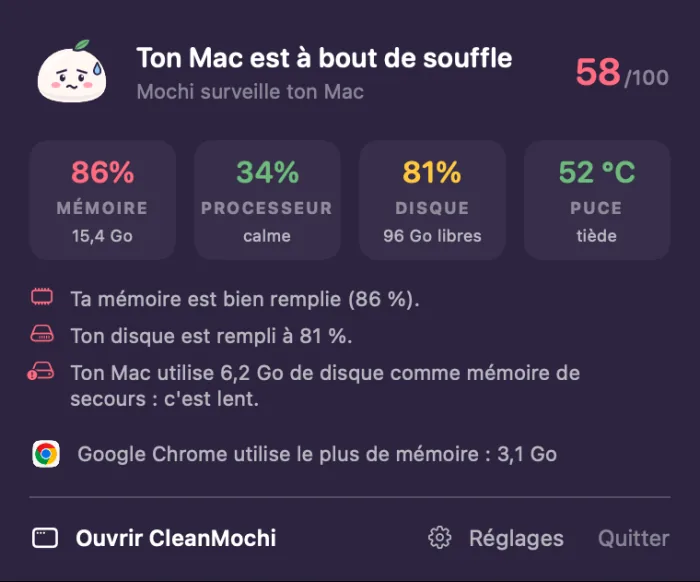
- Dans la barre de menu, le pourcentage de mémoire utilisée, l'app qui en prend le plus, et une ligne quand ton Mac se sert du disque comme mémoire de secours.
- Sur le tableau de bord, la jauge Mémoire, la ligne « Mémoire de secours » (ou « Aucune mémoire de secours utilisée »), et la liste « Ce qui utilise ta mémoire ». Le bouton Quitter ferme une app après ta confirmation.
- Dans la note de santé, une alerte quand la mémoire dépasse 90 %, avec un bouton pour quitter l'app la plus gourmande, et une autre quand plus de 1 Go de disque sert de mémoire de secours, avec un bouton Redémarrer qui demande confirmation.
- Une notification si la mémoire reste au-dessus de 90 % pendant 2 minutes, une par heure au plus, et un rappel de redémarrer quand ton Mac tourne depuis 7 jours. Les deux se coupent dans les réglages.
- Dans Pourquoi ça rame, le tri par mémoire, la mémoire totale de ton navigateur avec ses extensions, et un historique qui te dit à quel moment de la journée ta mémoire sature le plus.
À lire aussi
- Moniteur d'activité sur Mac : comment le lire, onglet par ongletLe Moniteur d'activité dit tout de ce que fait ton Mac, à condition de savoir le lire. Processeur, pression mémoire, énergie, disque, réseau : les chiffres qui comptent vraiment.
- Mac lent : que faire pour qu'il retrouve sa vitesseDisque plein, apps au démarrage, onglets, indexation après une mise à jour, mémoire, chaleur : comment trouver ce qui ralentit ton Mac, et le geste qui règle chaque cause.
- Désactiver les applications au démarrage du Mac, sans rien casserRéglage « Ouverture », programmes en arrière-plan, dossiers LaunchAgents : ce qui se lance tout seul quand tu allumes ton Mac, et comment le couper proprement.
- CleanMochi, l'app qui garde ton Mac rapideCe que fait l'app, avec ses écrans principaux et une courte vidéo.
Questions fréquentes
Que veut dire une pression mémoire rouge sur Mac ?
Que ton Mac manque de mémoire vive pour ce qui est ouvert. Il compresse déjà ce qu'il peut et écrit une partie de la mémoire sur le disque, ce qui le ralentit. Quitte les apps inutiles, puis redémarre si ça ne suffit pas.
Pourquoi mon Mac affiche « Votre système a utilisé toute la mémoire allouée aux applications » ?
Parce que la mémoire vive et sa réserve sur le disque sont saturées. La fenêtre te propose de forcer des apps à quitter : choisis celle qui pèse le plus et dont tu n'as pas besoin. Enregistre d'abord ton travail si tu peux : une app forcée à quitter n'enregistre pas tes modifications.
Le fichier d'échange, c'est grave ?
Non, c'est le fonctionnement normal de macOS quand la RAM est pleine. Ça devient un souci quand il grossit sans redescendre et que ton Mac rame. Un redémarrage le remet à zéro.
Peut-on ajouter de la mémoire vive à un Mac à puce Apple ?
Non. Sur ces Mac, la mémoire est intégrée au boîtier de la puce et se choisit à l'achat. Si la pression reste rouge avec ton usage normal, il faut alléger cet usage ou prévoir plus de mémoire au prochain Mac.
CleanMochi libère-t-il la mémoire vive ?
Non. Il te montre la mémoire utilisée, la mémoire de secours sur le disque et l'app qui en prend le plus, et te prévient quand elle reste pleine. C'est toi qui décides quoi quitter ou quand redémarrer.
Article rédigé par l'équipe de CleanMochi (AppsMochi, une marque de NORY LLC). Une erreur, un chemin qui a changé avec une nouvelle version de macOS ? Dis-le nous.